
13. Monatslohn
Steuerung des 13. Monatslohns im Personalstamm
-
Öffnen Sie das Menü Lohnbuchhaltung – Mitarbeiter – Register Salär.
-
Klicken Sie auf den Button «Lohnart hinzufügen» und wählen Sie die Lohnart 909 «Steuerung 13. Monatslohn».
Mit dieser Lohnart wird gesteuert, ob der Mitarbeiter grundsätzlich einen 13. Monatslohn erhält oder nicht.
0 = Mitarbeiter erhält keinen 13. Monatslohn
1 = Mitarbeiter erhält 13. Monatslohn

Auszahlung des 13. Monatslohns 1x oder 2x jährlich
-
Klicken Sie erneut auf den Button «Lohnart hinzufügen». Um den 13. Monatslohn 1x jährlich auszuzahlen, erfassen Sie die Lohnart 910 «Steuerung 1. Auszahlungsmonat 13. Monatslohn». Als Wert erfassen Sie den gewünschten Auszahlungsmonat, also z.B. 11 für November oder 12 für Dezember.
-
Falls Sie den 13. Monatslohn 2x jährlich zahlen, erfassen Sie zusätzlich die Lohnart 911 «Steuerung 2. Auszahlungsmonat 13. Monatslohn».

Wenn Sie in den entsprechenden Monaten nun eine Lohnberechnung erstellen, wird automatisch der 13. Monatslohn berechnet.
Monatliche Auszahlung des 13. Monatslohns
-
Klicken Sie erneut auf den Button «Lohnart hinzufügen». Um den 13. Monatslohn monatlich auszuzahlen, erfassen Sie die Lohnart 912 «Steuerung monatliche Zahlung 13. Monatslohn». Damit der 13. Monatslohn jeden Monat ausbezahlt wird, erfassen Sie den Wert 1.

So wird der 13. Monatslohn bei jeder Lohnberechnung anteilsmässig ausbezahlt:

Auszahlung Überstunden
Grunddaten
Folgende Felder müssen über das Menü Stammdaten-Grunddaten-Lohn-Statistik zwingend erfasst werden:
BUR - Nummer
Sie erhalten vom Bundesamt für Statistik Ihre Bur -Nummer. Falls Sie nicht an der Lohnstrukturerhebung teilnehmen, können Sie folgende Beispielnummer erfassen: 12345677.
PLZ
Hier erfassen Sie die Postleitzahl des Arbeitsortes.
Stunden pro Woche
Hier werden die durchschnittlichen Stunden pro Woche erfasst.

Personalstamm
-
Gehen Sie über das Menü Lohnbuchhaltung - Mitarbeiter - Register Salär und erfassen den Mitarbeiter mit dem Lohntyp "Monatslöhner".
-
Wechseln Sie weiter ins Register Aktivität und erfassen den Arbeitsort. Die BUR-Nummer wird automatisch zugewiesen.

Bei Stunden pro Woche passen Sie diese an anhand des Pensums an. Im Beispiel ist in den Grunddaten 40 Stunden pro Woche erfasst. Das Pensum beträgt 60%. Deshalb wird beim Mitarbeiter die Zahl 24 erfasst.
Lohnberechnung
-
Gehen Sie über das Menü Lohnbuchhaltung - Lohnberechnung und erfassen die Anzahl auszuzahlenden Überstunden.

Lohnabrechnung

-
Erfassen Sie die geleisteten Stunden mit der Lohnart 551, wird die Verrechnung der ausbezahlten Stunden mit dem Überstundensaldo vom Vormonat und den geleisteten Stunden verrechnet.
Individuelle Berechnung des Stundenansatzes
Entspricht der Stundenansatz nicht dem gewünschten Betrag, kann eine individuelle Formel erfasst werden.

Überstunden 100%
Grundlage ist der Jahreslohn Monatslohn *13 /12
durchschnittliche Arbeitstage 21.75
Arbeitsstunden pro Tag 8
Formel: SalaryData(10000) * 13 / 12 / 21.75 / 8
Überstunden 125%
Formel: SalaryData(10000) * 13 / 12 / 21.75/ 8 * 1.25
Überstunden 150%
Formel: SalaryData(10000)*13 / 12 / 21.75 / 8 * 1.5
Überstunden 100% ohne Anteil 13. Monatslohn
Formel: SalaryData(10000) / 21.75 / 8
Überstunden 125% ohne Anteil 13. Monatslohn
Formel: SalaryData(10000) / 21.75 / 8 * 1.25
Überstunden 150% ohne Anteil 13. Monatslohn
Formel: SalaryData(10000) / 21.75 / 8 * 1.5
Umsetzung
-
Öffnen Sie über das Menü Lohnbuchhaltung - Lohnartenstamm die Lohnart 10600 und setzen Sie sie auf „Benutzerdefiniert“ und fügen Sie die entsprechende Formel beim Ansatz ein und speichern Sie mit OK oder mit Ctr. und S.

-
Ändern Sie die Lohnarten 10610 und 10620 dementsprechend ebenfalls.
Mit den neuen Formeln, (basierend auf Jahreslohn) verändern sich die Beträge.

Berechnung ohne Anteil 13. Monatslohn

Checkliste Monatsverarbeitung
Nehmen Sie bei der Monatsverarbeitung eine Checkliste zur Hand, damit kein Schritt vergessen geht.
-
Stimmt das Lohnlauf-Zahlungs- und Verbuchungsdatum?
-
Kontrollieren Sie die Einstellungen in der Lohnberechnung.

-
Gibt es spezielle Abzüge, Zulagen oder Lohnänderungen in diesem Monat?
-
Wenn ja, nehmen Sie die Änderungen vor.
-
Lohnberechnung (Menü Lohnbuchhaltung - Lohnberechnung)
-
Sind die Stunden für Stundenlöhner erfasst?
-
Müssen irgendwelche Spesen oder Abzüge erfasst werden?

Lohnberechnung
-
Wenn alle Angaben für diesen Monat korrekt eingegeben wurden, markieren Sie sämtliche Mitarbeiter und klicken Sie auf die Schaltfläche "Berechnen".

Kontrolle
-
Kontrollieren Sie die Lohnberechnung. Ist diese korrekt, fahren sie mit dem DTA weiter. Ist die Berechnung fehlerhaft, korrigieren Sie den Fehler und führen Sie die Lohnberechnung nochmals durch.
-
Auszahlen
-
Bereiten Sie die Lohnzahlungen auf und kontrollieren Sie diese. Führen Sie anschliessend das DTA aus.

Verbuchen
-
Kontrollieren Sie vor der Verbuchung anhand der Auswertungen unter dem Menü Auswertungen-Lohn-Finanzen die Buchungen. Ist alles korrekt, bereiten Sie die Kontierungen auf und Verbuchen Sie den Lohnlauf in die Finanzbuchhaltung.
-
Hinterlegen Sie vorher noch einen eindeutigen Buchungstext. Ist eine Kontierung fehlerhaft, korrigieren Sie diese und bereiten die Kontierungen neu auf.

Abschliessen
-
Überprüfen Sie die angegebenen Daten für den nächsten Lohnlauf und ändern Sie diese (falls notwendig).
-
Wenn die Zahlungen generiert und in die Fibu verbucht wurden, können sie die Lohnperiode definitiv abschliessen.

Erstellen der Lohnberechnung
-
Öffnen Sie die Lohnberechnung über das Menü «Lohnbuchhaltung – Lohnberechnung». Beim erstmaligen Start eines Kalenderjahres wird der erste Lohnlaufwert «Januar 2017 (1)» generiert.

-
Hinterlegen Sie hier das Lohnlauf-, das Zahlungs- sowie das Verbuchungsdatum.
Beachten Sie dabei, dass Sie für einen zweiten Lohnlauf im selben Monat zwingend ein anderes Lohnlaufdatum hinterlegen müssen. Das Datum darf nicht vor dem ersten Lohnlaufdatum liegen. Deshalb ist es nicht zu empfehlen, beim Lohnlaufdatum den
letzen Tag des Monats zu verwenden, da in diesem Falle kein weiterer Lohnlauf mehr im selben Monat durchgeführt werden kann.
FAK Werte überprüfen
Im Personalstamm, Register Personalien, sind bei den Familienmitgliedern die zulagenberechtigten Kinder erfasst worden.
-
Klicken Sie in der Lohnberechnung auf «FAK – Werte» prüfen. Wurde beim Feld Betrag keine Eingabe erfasst, dann erscheint die Meldung „Die erfassten FAK-Werte der aktiven Personen stimmen mit denen in der FAK-Tabelle überein.“ Wurde ein Betrag erfasst, wird dies gemeldet:

Register Berechnen
In diesem Register müssen bei den variablen Lohndaten alle für eine Lohnberechnung massgebenden variablen Lohnbestandteile erfasst werden. Als variabel gelten jene individuellen Lohnbestandteile, welche nicht im Register «Salär» auf Mitarbeiterebene
definiert sind. Auch die fixen Gehaltsbestandteile können erfasst und ihre Standardwerte für einzelne Lohnberechnungen verändert werden. Da die im Personalstamm definierten Werte davon jedoch unbeeinflusst bleiben, macht dieses Vorgehen nur bei einmaligen
ausserordentlichen Abweichungen von fixen Werten Sinn.

-
Um eine neue Variable einzufügen, markieren Sie den entsprechenden Mitarbeiter auf der linken Seite und klicken auf die Schaltfläche «Erfassen».
Möchten Sie dieselbe Variable bei mehreren Mitarbeitern eingeben, markieren Sie auf der linken Seite die gewünschten Mitarbeiter und klicken
auf die Schaltfläche «Erfassen». -
Wählen Sie nun die gewünschte Lohnart an und klicken auf «OK». Sie können dieselbe Lohnart beliebig oft erfassen.

-
Durch die Aktivierung der Spalte «Immer vorerfassen» bleibt die Lohnart auch nach dem Abschluss des Lohnlaufes in den variablen Lohndaten.
Zudem haben Sie hier nochmals die Möglichkeit, das Soll- oder Haben Konto sowie die Kostenstelle individuell anzupassen.

-
Um die Lohnberechnung zu starten, markieren Sie auf der linken Seite die gewünschten Mitarbeiter. Sie können diese entweder einzeln oder über das Kästchen oben in der Zeile der Spaltenüberschriften alle zusammen anwählen.
-
Klicken Sie anschliessend auf die Schaltfläche «Berechnen».

Auf der rechten Seite im Register «Resultate» erscheint nun die Berechnung der einzelnen Mitarbeiter im Detail.
In der Symbolleiste im Bereich «Anzeige Lohnarten» können Sie definieren, ob Sie alle Lohnarten sehen möchten (inklusive der Basislohnarten) oder nur die Lohnarten, welche auch auf der Lohnabrechnung angezeigt werden.

Um eine Berechnung wieder zu löschen, markieren Sie erneut auf der linken Seite den entsprechenden Mitarbeiter und klicken auf die
Schaltfläche «Löschen» im Bereich «Lohnberechnung». Wenn nach einer Berechnung noch variable Lohndaten eingefügt werden müssen, muss vorab die Berechnung beim entsprechenden Mitarbeiter gelöscht werden. Nach Eingabe der Daten kann die Berechnung neu gestartet werden.
Register Auszahlen
-
Wechseln Sie ins Register «Auszahlen».
Mit der Infoniqa ONE Start Lohnbuchhaltung können Sie ein elektronisches Zahlungsfile erstellen, welches Sie via Internet Banking an eine Finanzinstitution übermitteln können.
-
Um eine neue Zahlung aufzubereiten, klicken Sie auf die Schaltfläche «Aufbereiten». Die aufbereiteten Zahlungen erscheinen anschliessend im Fenster.
Markieren Sie auf der linken Seite die Zahlungen, welche ausgeführt werden sollen. Sie können die Zahlungen entweder einzeln oder über das Kästchen in der oberen Ecke alle zusammen anwählen.
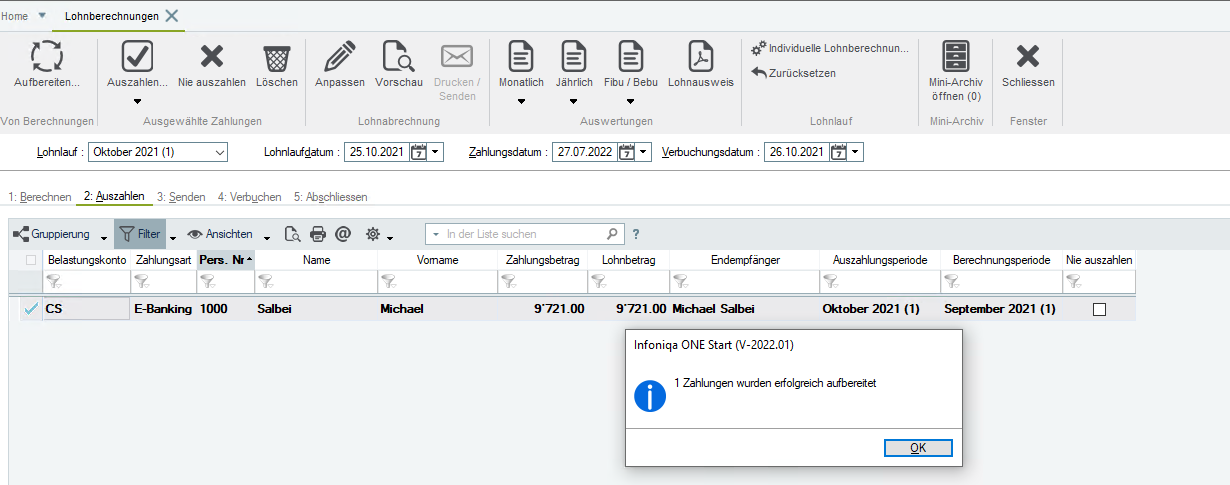
Wird eine Zahlung nicht markiert und somit nicht ausbezahlt, bleibt diese stehen und erscheint in den Folgemonaten, bis sie ebenfalls ausbezahlt wird. Sind aufbereitete aber nicht ausbezahlte Zahlungen vorhanden, kann die Verbuchung nicht durchgeführt werden.

-
Klicken Sie anschliessend bei der Schaltfläche «Auszahlen» Wählen Sie das Belastungskonto für die Löhne aus. Anschliessend erscheint ein Fenster,
in welchem Sie nochmals bestätigen müssen, dass Sie die Lohnzahlung wirklich ausführen wollen. Sie haben die Möglichkeit den Auszahlungsbetrag nochmals zu kontrollieren.

Ist der Betrag korrekt fahren Sie mit der Auszahlung über die Schaltfläche «Ja» weiter. Ansonsten klicken Sie auf «Nein» und nehmen die gewünschten Änderungen vor.
Bei Bestätigung der Meldung erscheint ein Fenster, um das DTA File zu exportieren oder direkt an das Finanzinstitut zu senden.

Um das DTA File direkt zu senden muss jedoch das Internet Banking eingerichtet sein
DTA Exportieren:
-
Klicken Sie auf die Schaltfläche «Exportieren» und wählen den gewünschten Speicherort. Das DTA wird erstellt und das Fenster wird automatisch geschlossen.
DTA senden:
-
Klicken Sie auf die Schaltfläche «Senden»

-
Geben Sie den Code von der Strichliste des Finanzinstitutes ein und bestätigen Sie die Meldung mit «OK».
Die Zahlung wird anschliessend direkt an das Finanzinstitut übermittelt.
Register Senden
Das Register Senden ist mit der Version 2022.01 neu dazugekommen.
-
Klicken Sie auf „Aufbereiten“ um alle Mitarbeiter anzuzeigen die eine Lohnauszahlung für diesen Monat erhalten haben.

Nun werden alle Mitarbeiter angezeigt, die für diesen Monat eine Lohnauszahlung erhalten haben. Sollten Sie beim Erfassen des Mitarbeiters nicht bereits die Versandart der Lohnabrechnung definiert haben, besteht hier erneut die Möglichkeit.

Wählen Sie für jeden Mitarbeiter die entsprechende Versandart und klicken Sie danach auf „Vorschau“ oder „Drucken/Senden“ um die Lohnabrechnung zu versenden.

In diesem Beispiel wird dem Mitarbeiter die Lohnabrechnung für diesen Monat per E-Mail zugestellt. Sie haben hier die Möglichkeit die E-Mail vor dem Versenden noch zu bearbeiten. Wenn Sie dies nicht möchten, versenden wir dies gemäss Ihren Einstellungen unter Stammdaten – Lohn – Lohnabrechnung – Register E-Mail.

Register Verbuchen
-
Gehen Sie weiter ins Register «Verbuchen».

In diesem Register werden die Buchungen aufbereitet und anschliessend in die Finanzbuchhaltung übertragen. Eine Verbuchung ist nur möglich, wenn alle Berechnungslohnarten kontiert sind. Auch die Berechnungslohnarten, welche im aktuellen Lohnlauf nicht benötigt werden, müssen zwingend kontiert sein.
-
Um die Buchungen aufzubereiten, klicken Sie auf die Schaltfläche «Aufbereiten».

Allfällige Fehlermeldungen oder Hinweise werden angezeigt.

Die einzelnen Buchungen werden angezeigt und können nochmals kontrolliert werden.
-
Möchten Sie eine Kontierung ändern oder eine fehlende hinzufügen, klicken Sie auf die Schaltfläche «Lohnartenkontierung bearbeiten» und ändern Sie die entsprechende Kontierung.
-
Nach der Änderung müssen die aufbereiteten Kontierungen über die Schaltfläche «Löschen» gelöscht und über «Aufbereiten» neu aufbereitet werden.
-
Erfassen Sie einen eindeutigen Buchungstext, welcher anschliessend in der Fibu angezeigt werden soll. Der Buchungstext muss monatlich angepasst werden.

Wenn alle Kontierungen vorhanden und korrekt sind, können Sie die Verbuchung starten.
-
Klicken Sie dafür auf die Schaltfläche «Buchen».
-
Die Buchungen werden anschliessend in der Finanzbuchhaltung angezeigt.

Verbuchung in Infoniqa ONE 50 Rechnungswesen
Bei Klick auf die Schaltfläche „Buchen“ wird gleichzeitig automatisch eine csv-Datei erstellt, die anschliessend im Infoniqa ONE 50 Rechnungswesen importiert werden kann. Voraussetzung hierfür ist jedoch, dass alle in der Infoniqa ONE Start Lohnbuchhaltung
verwendeten Konti und Kostenstellen auch im Infoniqa ONE 50 Rechnungswesen vorhanden sind.
Die csv-Datei wird im Dossierverzeichnis im Unterordner BAK erstellt.
Kontrolle
Bevor Sie den Lohnlauf definitiv abschliessen kontrollieren Sie nochmals, ob die Daten korrekt sind.
-
Öffnen Sie dafür das Lohnjournal Mitarbeiter sowie das Lohnjournal Rekapitulation über das Menü «Auswertungen – Lohnbuchhaltung –
Monatsverarbeitung».
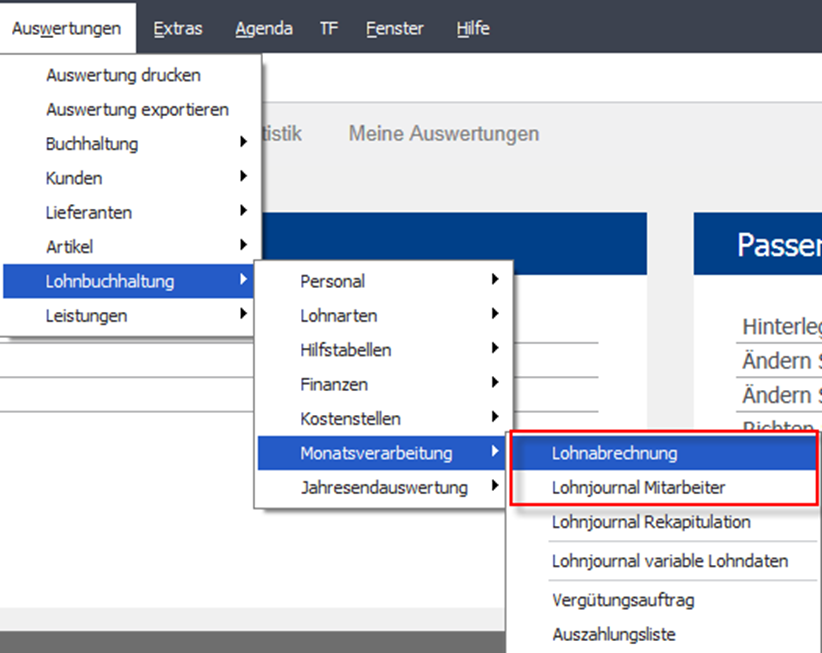
Starten Sie die Auswertungen für den aktuellen Lohnlauf.
Auf dem «Lohnjournal Mitarbeiter» sind pro Mitarbeiter sämtliche Lohnarten mit den jeweiligen Beträgen aufgeführt. Auf dem «Lohnjournal Rekapitulation» sehen Sie pro Lohnart den gesamten Betrag über alle Mitarbeiter.
Register Abschliessen
Zuletzt gehen Sie ins Register «Abschliessen».

Wenn die Lohnberechnung erstellt, das DTA ausgeführt und die Verbuchung in die Finanzbuchhaltung vorgenommen wurde, kann die Lohnperiode definitiv abgeschlossen werden.
Beim Öffnen dieses Registers prüft das Lohnprogramm automatisch, ob der Lohnlauf abgeschlossen werden kann oder noch fehlerhaft ist.
Bei der Rubrik «Nächster Lohnlauf» können Sie bereits das Lohnlaufdatum, das Zahlungsdatum sowie das Verbuchungsdatum für den Folgemonat angeben.
Bei den Checkboxen unter «Durchzuführende Aktionen» wählen Sie, welche Aktionen bei der definitiven Verbuchung zusätzlich noch vorgenommen werden sollen. Zudem sehen Sie bei den Checkboxen unter «Automatische Aktionen», welche Aktionen das
Programm automatisch durchführt. Diese Aktionen können nicht deaktiviert werden.
-
Um den Lohnlauf abzuschliessen, klicken Sie auf die Schaltfläche «Abschliessen».
Nachdem Sie bestätigt haben, dass Sie den Lohnlauf wirklich abschliessen möchten, werden Sie gefragt, ob Sie eine Kopie erstellen möchten.
-
Wählen Sie die gewünschte Schaltfläche an. Der Lohnlauf ist anschliessend definitiv verbucht und die Lohnlaufdaten werden in der Lohnberechnung automatisch auf den nächsten Monat angepasst.
Lohnverarbeitung löschen
-
Die Lohnverarbeitung kann bis zum letzten Schritt jederzeit wieder gelöscht werden. Um die Lohnverarbeitung zu löschen, müssen Sie in den Registern von rechts nach links arbeiten.

-
Beginnen Sie damit im Register «Verbuchen» die Verbuchung und anschliessend die Kontierung zu löschen.

-
Löschen Sie anschliessend im Register «Auszahlen» die aufbereiteten Zahlungen.
Das Programm weist Sie anschliessend darauf hin, dass die Zahlungen bereits ausgeführt wurden. Sie können trotzdem fortfahren.
Der DTA Auftrag wird dadurch im Explorer nicht gelöscht.

-
Zuletzt können Sie im Register «Berechnen» die Berechnungen löschen.
Die Lohnverarbeitung ist nun komplett gelöscht und Sie können von vorne beginnen.
Lohnlauf zurücksetzen
Beim Abschluss des Lohnlaufes kann eine Datensicherung erstellt und jederzeit zurückgeladen werden. Diese Datensicherung enthält jedoch nicht nur die Lohnbuchhaltung, sondern auch die anderen Module von Infoniqa ONE Start.
Mit der Option «Lohnlauf zurücksetzen» haben Sie die Möglichkeit, jeweils den zuletzt abgeschlossenen Lohnlauf zurück zu setzen. Die restlichen Module in Infoniqa ONE Start bleiben dabei unberührt.

Um einen Lohnlauf zurück zu setzen, öffnen Sie die Lohnberechnung über das Menü «Lohnbuchhaltung – Lohnberechnung».
-
Klicken Sie anschliessend auf die Schaltfläche «Zurücksetzen».

Anschliessend erscheint eine Meldung mit der Information sämtlicher Angaben, welche zurückgesetzt werden.
Um fortzufahren, klicken Sie auf «Ja». Der Lohnlauf wurde anschliessend zurückgesetzt. Beachten Sie, dass jeweils nur der letzte Lohnlauf zurückgesetzt werden kann.
Lohnverarbeitung löschen
Die Lohnverarbeitung kann bis zum letzten Schritt jederzeit wieder gelöscht werden. Erst wenn der Lohnlauf definitiv abgeschlossen ist, kann dieser nur mittels Schaltfläche «Zurücksetzen» gelöscht werden.
Um die Lohnverarbeitung zu löschen müssen Sie sich immer in den Registern von rechts nach links arbeiten.
-
Beginnen Sie damit im Register «Verbuchen» die Verbuchung und anschliessend die Kontierung zu löschen.

-
Löschen Sie anschliessend im Register «Auszahlen» die aufbereiteten Zahlungen.

Das Programm weist Sie anschliessend darauf hin, dass die Zahlungen bereits ausgeführt wurden. Sie können trotzdem fortfahren.
-
Zuletzt können Sie im Register «Berechnen» die Berechnungen löschen.

Die Lohnverarbeitung ist nun komplett gelöscht und Sie können von vorne beginnen.
Mutterschaftsentschädigung
Gesetzliche Grundlage
Die Mutterschaftsentschädigung trat am 01.07.2005 in Kraft. Beachten Sie, dass der Entschädigungs-Anspruch durch die Arbeitsnehmerin oder den Arbeitgeber mit einem mehrseitigen Formular bei der zuständigen Ausgleichskasse geltend gemacht werden muss. Das interaktive Formular kann unter dem Link «Anmeldung für eine Mutterschaftsentschädigung» unter https://sozialversicherungen.admin.ch/de/f/5610 geöffnet werden.
Der Anspruch auf Mutterschaftsentschädigung entsteht, wenn die Anspruchsberechtigten während neun Monaten unmittelbar vor der Geburt des Kindes im Sinne des AHV-Gesetzes obligatorisch versichert waren. Der Anspruch beginnt am Tag der Niederkunft und endet spätestens nach 14 Wochen bzw. 98 Tagen. Die Mutterschaftsentschädigung wird als Taggeld ausgerichtet und beträgt 80% des vor der Niederkunft erzielten durchschnittlichen Erwerbseinkommens, höchstens aber 196 Franken pro Tag. Das maximale Taggeld wird mit einem Monatseinkommen von 7‘350 Franken (7‘350 Franken X 0.8 / 30 Tage = 196 Franken/Tag) und bei Selbständigerwerbenden mit einem Jahreseinkommen von 88‘200 Franken (88‘200 Franken X 0.8 / 360 Tage = 196 Franken(Tag) erreicht.
Die anstelle des Lohnes direkt ausgerichtete Mutterschaftsentschädigung gilt ebenfalls als Einkommen. Deshalb müssen darauf AHV/IV- und EO-Beiträge entrichtet werden. Für Arbeitnehmerinnen wird zudem der Beitrag an die Arbeitslosenversicherung abgezogen.
Arbeitnehmerinnen, die eine Mutterschaftsentschädigung erhalten, bleiben auch während der Dauer des Mutterschaftsurlaubs obligatorisch unfallversichert. Sie sind während dieser Zeit grundsätzlich von der Prämienzahlung befreit. Richtet der Arbeitgeber während der Dauer des Mutterschaftsurlaubs einen Lohn aus, der höher ist als die Mutterschaftsentschädigung, so hat er auf der Differenz zwischen der Mutterschaftsentschädigung und seinen Lohnzahlungen UVG-Prämien zu entrichten.
Der Versicherungsschutz der beruflichen Vorsorge für Arbeitsnehmerinnen wird auch während des Mutterschaftsurlaubs im gleichen Umfang weitergeführt. Der bisherige koordinierte Lohn, auf dem die Beiträge erhoben werden, hat somit weiterhin seine Gültigkeit.
Berechnung der Mutterschaftsentschädigung in der Infoniqa ONE Start Lohnbuchhaltung
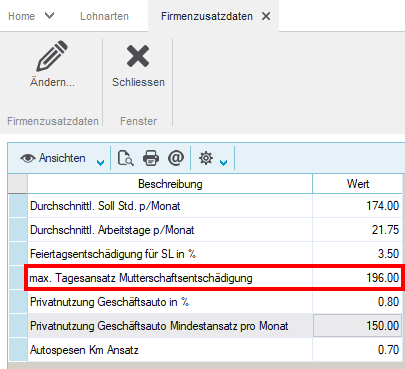
Stammdaten – Lohn – Firmenzusatzdaten
In den Firmenzusatzdaten ist der maximale Tagesansatz von CHF 196.00 hinterlegt. Sollte der Tagesansatz gemäss dem regulären Lohn der Mitarbeiterin höher sein, wird dieser automatisch auf den hier hinterlegten Wert gekürzt.
Lohnbuchhaltung – Mitarbeiter – Register Salär
-
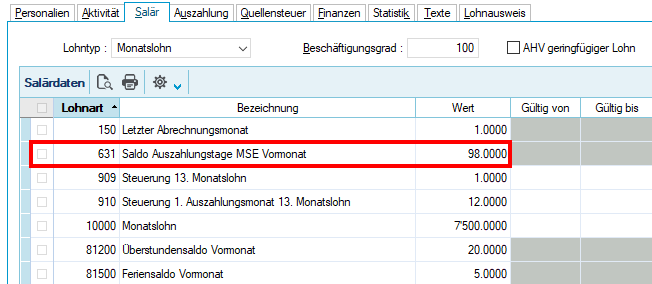
Klicken Sie oben rechts auf die Schaltfläche «Lohnart hinzufügen» und wählen Sie die Lohnart 631 «Saldo Auszahlungstage MSE Vormonat».

-
Hinterlegen Sie vor der ersten Berechnung der Mutterschaftsentschädigung hier den Wert 98, da Sie von der Ausgleichskasse 98 Tage Mutterschaftsentschädigung erhalten. Dieser Saldo wird anschliessend automatisch jeden Monat angepasst, wenn Sie der Mitarbeiterin Mutterschaftsentschädigung auszahlen und den Lohnlauf abschliessen.
Berechnung der Mutterschaftsentschädigung für Monatslöhnerinnen
-
Öffnen Sie das Menü Lohnbuchhaltung – Lohnberechnungen
-
Wählen Sie links die gewünschte Mitarbeiterin und wechseln Sie ins Register «Variable Lohndaten»
-
Klicken Sie auf die Schaltfläche «Erfassen» und fügen Sie die Lohnart 630 «Auszahlungstage MSE» hinzu. Erfassen Sie hier die Anzahl der Tage, für die Mutterschaftsentschädigung ausgezahlt wird. Klicken Sie nun auf «Berechnen», wird die Mutterschaftsentschädigung automatisch berechnet.

-
Sollte der vom Programm automatisch berechnete Tagesansatz nicht mit demjenigen der Versicherungsabrechnung übereinstimmen, erfassen Sie zusätzlich die Lohnart 20400 «MSE-Taggeld» in den variablen Lohndaten und erfassen Sie den korrekten Tagesansatz (dieser kann von der automatischen Berechnung abweichen, je nachdem welche Lohnbestandteile wie z.B. 13. Monatslohn in die Berechnung miteinbezogen werden müssen).

Der Monatslohn wird weiterhin zu 100% berechnet. Das MSE-Taggeld wird auf den Lohn aufgerechnet und mit der Lohnart 20500 «Korrektur Entschädigung Dritter» wieder abgezogen. Die UVG-Basis wird so um den Betrag der Mutterschaftsentschädigung gekürzt. Alle anderen Versicherungen werden weiterhin auf dem kompletten Lohn abgezogen.
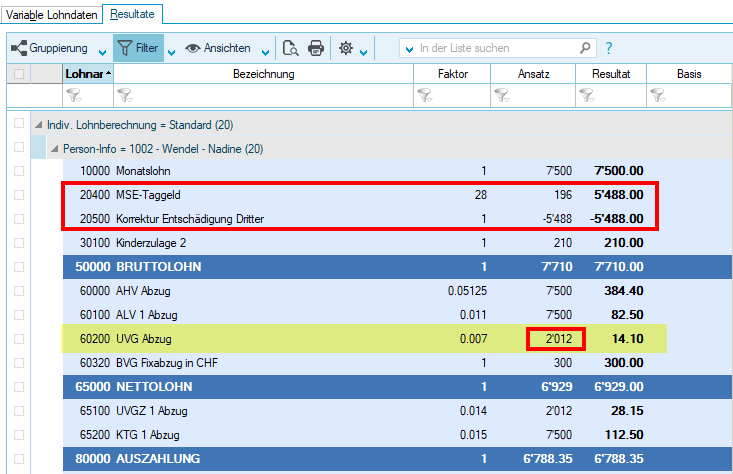
Falls Sie gemäss Personalreglement den Lohn nicht zu 100% fortzahlen, sondern nur die tatsächlich erhaltene Mutterschaftsentschädigung (welche 80% des Lohns entspricht) dem Mitarbeiter auszahlen, müssen die Lohnarten 10000 «Monatslohn» sowie 20500 «Korrektur Entschädigung Dritter» auf mit dem Wert 0 in den variablen Lohndaten erfasst werden. So kommt nur das Taggeld selbst zur Auszahlung. Dementsprechend erfolgt auch kein UVG-Abzug.


Berechnung der Mutterschaftsentschädigung für Stundenlöhnerinnen
-
Öffnen Sie das Menü Lohnbuchhaltung – Lohnberechnungen
-
Wählen Sie links die gewünschte Mitarbeiterin und wechseln Sie ins Register «Variable Lohndaten»
-
Klicken Sie auf die Schaltfläche «Erfassen» und fügen Sie die Lohnart 630 «Auszahlungstage MSE» hinzu. Erfassen Sie hier die Anzahl der Tage, für die Mutterschaftsentschädigung ausgezahlt wird.
-
Erfassen Sie zudem die Lohnart 633 «Basisgehalt MSE» und hinterlegen Sie das für die Berechnung des Tagesansatzes massgebende Basisgehalt (dieses resultiert bei Stundenlöhnerinnen aus dem durchschnittlichen Lohn der letzten 12 Monate).
Klicken Sie nun auf «Berechnen», wird die Mutterschaftsentschädigung automatisch berechnet. Es erfolgt kein UVG-Abzug, da die Mutterschaftsentschädigung davon befreit ist.


Vaterschaftsurlaub
Der Abzug der AHV/IV/EO ändert per 01.01.2021 von 5.275% auf 5.3%.

Die Einführung eines über die Erwerbsersatzordnung (EO) entschädigten Vaterschaftsurlaubs wurde in der Volksabstimmung vom 27. September 2020 mit einer Mehrheit von 60,3 Prozent angenommen. An seiner Sitzung vom 21. Oktober 2020 hat der Bundesrat das Datum für das Inkrafttreten der Gesetzesänderung auf den 1. Januar 2021 festgelegt und die entsprechenden Ausführungsbestimmungen verabschiedet.
Zur Finanzierung des Vaterschaftsurlaubs wird der EO-Beitragssatz ab dem 1. Januar 2021 von 0,45 auf 0,5 Prozent erhöht.

Firmenzusatzdaten

Unter den Firmenzusatzdaten sind neue Einträge wie z.B. Anzahl Tage Vaterschaftsurlaub dazugekommen. Der bisherige Eintrag «max. Tagesansatz Mutterschaftsentschädigung» wurde umbenannt und heisst seit der Version 2021.0 «max. Tagesansatz Mutter-/Vaterschaftsentschädigung»
Bereits bestehende Lohnarten zur Mutterschaftsentschädigung wurden umbenannt so, dass Sie auch für die Vaterschaftsentschädigung benutzt werden können.
z.B.:
Lohnart 530 -> Anzahl Tage Mutter-/Vaterschaftsentschädigung
Lohnart 531 -> Maximales Taggeld Mutter-/Vaterschaftsentschädigung
Neue oder umbenannte Lohnarten werden mit dem Lohnartenupdate automatisch eingefügt.
Nettoaufrechnung bei Krankheit und Unfall (ab Linie Professional)
Wenn Sie trotz Unfall oder Krankheit dem Mitarbeiter weiterhin 100% Lohn auszahlen, müssen Sie trotzdem für die Sozialversicherungskorrektur das ausbezahlte Unfall- und Krankentaggeld mit der Lohnart 20300 «Unfall-Taggeld» oder 20350 «Kranken-Taggeld» beim entsprechenden Mitarbeiter erfassen. Dies hat zur Folge, dass die Lohnart 20500 «Korrektur Entschädigung Dritter» berechnet wird und das Taggeld wieder in Abzug bringt, damit dieses dem Mitarbeiter nicht ausbezahlt wird.
Wenn Sie die Sozialleistungen auf diese Taggelder beim Mitarbeiter zurückfordern möchten, damit dieser nicht mehr Lohn bekommt wie wenn er arbeiten würde, müssen die Lohnarten wie folgt angepasst werden:
-
Öffnen Sie die Lohnarten und wählen Sie die Lohnart 20300 «Unfall-Taggeld» beziehungsweise 20350 «Kranken-Taggeld» an. Setzen Sie im Register «Allgemein» bei «Netto» ein Häcklein.

-
Wählen Sie nun die Lohnart 20500 «Korrektur Entschädigung Dritter» an und setzen Sie im Register «Allgemein»
ebenfalls das Häklein bei «Netto» -
Mit der Lohnart 48999 “Nettoaufrechnung“ wird nun der Lohn um den Betrag gekürzt, welcher der Mitarbeiter auf
Grund des Taggeldes zu viel bekommen würde.

Kommentare
0 Kommentare
Bitte melden Sie sich an, um einen Kommentar zu hinterlassen.