
Combo 2
Verbuchen der Löhne aus Infoniqa ONE Start in die Infoniqa ONE 50 Finanzbuchhaltung
(Dies ist nur mit der lokalen Version von Infoniqa ONE Start möglich, für die Cloud steht diese Funktion nicht zur Verfügung)
Vorbereitungen
-
Öffnen Sie das Menü Datei – Optionen – Einstellungen – Personal – Export Lohnbuchungen für Infoniqa ONE 50. Setzen Sie dort den Haken «Export Lohnbuchungen für Infoniqa ONE 50 aktivieren» und bestätigen Sie mit OK.

Die Lohnrelevanten Fibu-Konten müssen manuell in Infoniqa ONE Start erfasst werden.
-
Öffnen Sie dafür die Kontoliste über das Menü Stammdaten – Konten – Konten. Klicken Sie darin auf die Schaltfläche «Neu» und erfassen Sie sämtliche Konten, welche Sie für die Lohnverbuchung benötigen.
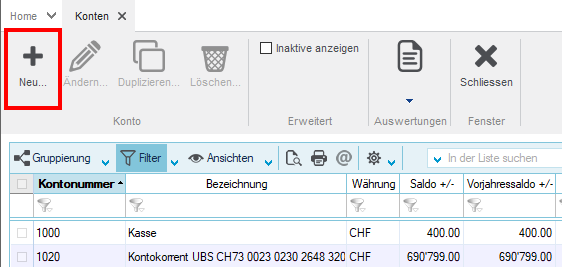
Es ist wichtig, dass die Kontonummern 1 zu 1 mit den Nummern aus dem Infoniqa ONE 50 Kontenplan übereinstimmen.
-
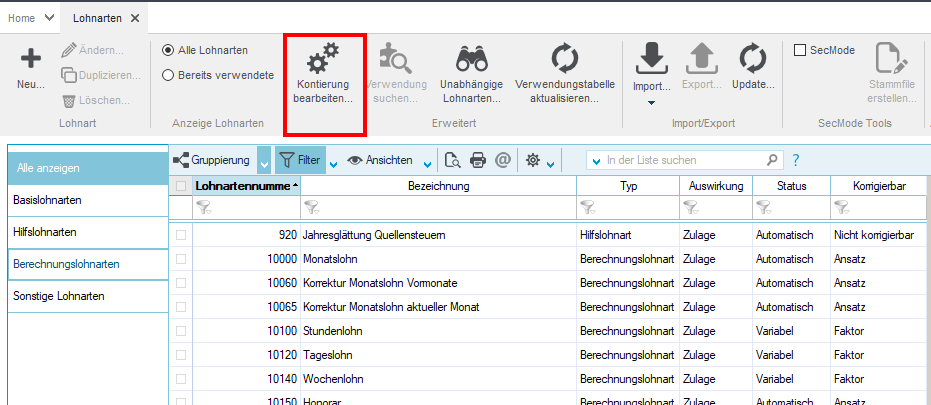
Öffnen Sie anschliessend das Menü Lohnbuchhaltung – Lohnarten und klicken Sie auf die Schaltfläche «Kontierung bearbeiten».
-
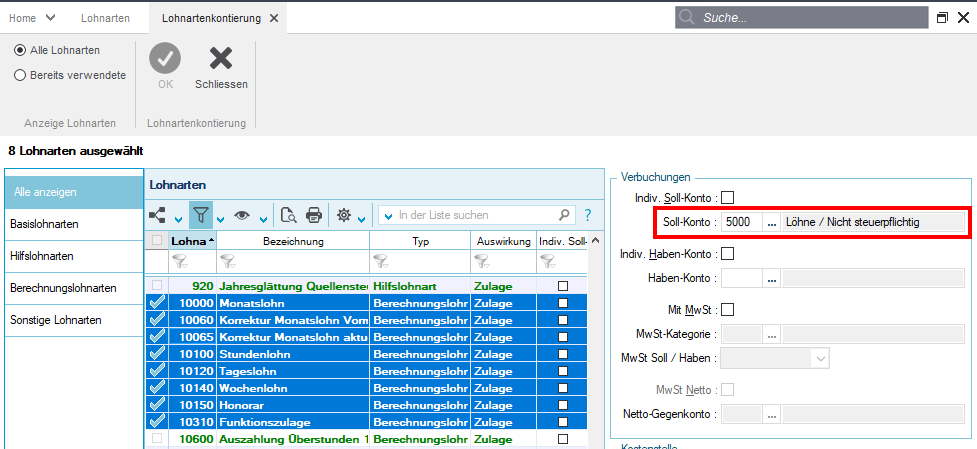
Wählen Sie auf der linken Seite die Lohnart und hinterlegen Sie im rechten Bereich die entsprechende Kontierung.
Wenn mehrere Lohnarten die gleiche Kontierung haben, können Sie alle betroffenen Lohnarten markieren und rechts die Kontierung hinterlegen.
Buchungen erstellen
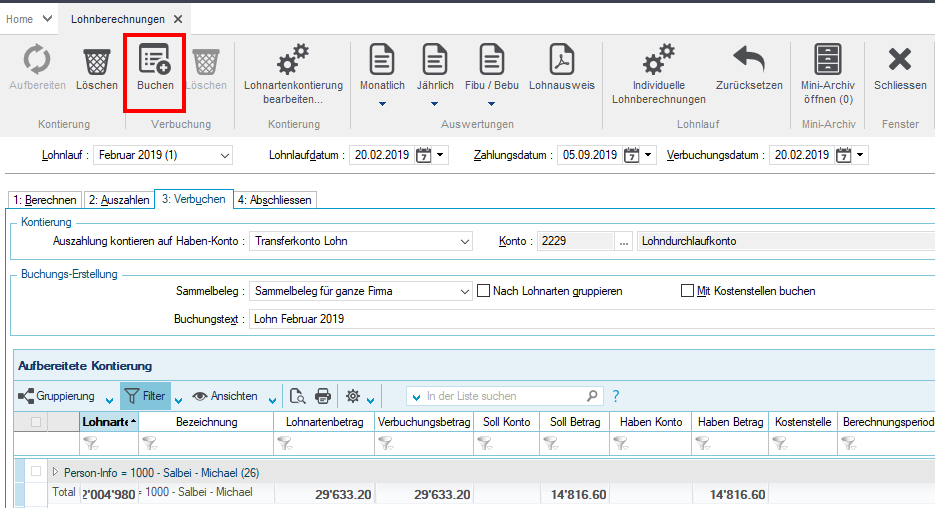
Um die Lohnbuchungen aus Infoniqa ONE Start in die Infoniqa ONE 50 Finanzbuchhaltung zu verbuchen, führen Sie die Lohnberechnung durch. Bereiten Sie die Auszahlungen auf und erstellen Sie den Zahlungsauftrag. Nachdem Sie im Register «Verbuchen» im Fenster «Lohnberechnungen» die Kontierungen aufbereitet haben, klicken Sie auf die Schaltfläche «Buchen».
-
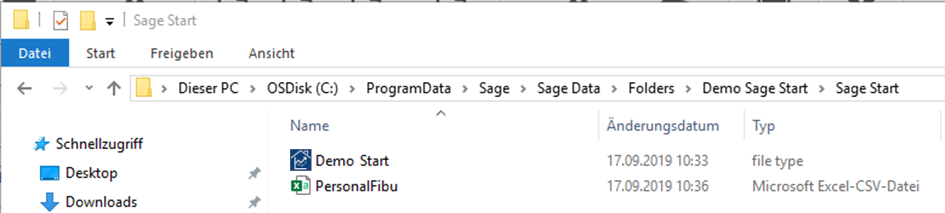
Öffnen Sie den Windows Explorer und darin das entsprechende Dossier.
Standardmässig befinden sich die Dossiers unter C:\ProgramData\Sage\SageData\Folders.
In diesem Verzeichnis wird die Datei «PersonalFibu.csv» erstellt, welche in einem weiteren Schritt in die Infoniqa ONE 50 Finanzbuchhaltung eingelesen werden kann.
Buchungen in der Finanzbuchhaltung einlesen
-
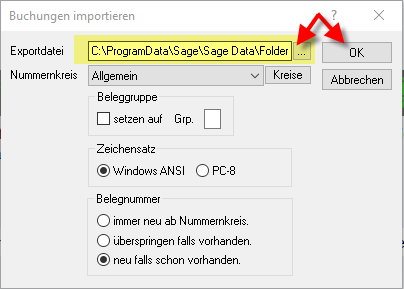
Öffnen Sie die Infoniqa ONE 50 Finanzbuchhaltung. Klicken Sie im Menü auf Extras – Buchungen importieren.
-
Wählen Sie mit Klick auf das Icon «…» die vorhin erstellte csv-Datei und lesen Sie die Buchungen über die Schaltfläche «OK» ein.
Import variable Lohndaten
Variable Lohndaten in Lohnberechnung erfassen
-
Öffnen Sie die Lohnberechnung unter „Lohnbuchhaltung“ – „Lohnberechnung“
-
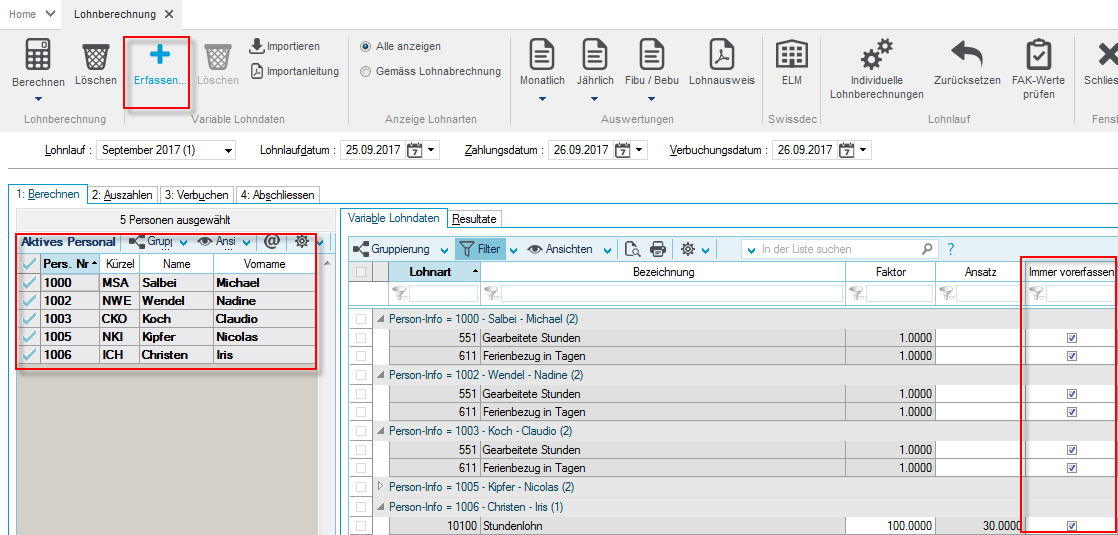
Wählen sie das Register „1. Berechnen“ – „Variable Lohndaten“ und erfassen Sie die gewünschten Lohnarten auf den Personen.
Wenn die gleiche Lohnart auf mehreren Personen erfasst werden soll, können Sie vor dem Einfügen der Lohnart mehrere Personen markieren.
-
Setzen Sie auf allen Lohnarten in der Liste „Variable Lohndaten“ die Checkbox „Immer vorerfassen“. So werden die Lohnarten beim nächsten Lohnlauf automatisch wieder eingefügt.
Importdatei erstellen
Die zu importierenden Daten müssen im folgenden Format vorliegen:
-
Textdatei mit Endung .csv oder .txt
-
Semikolon oder Tab getrennt
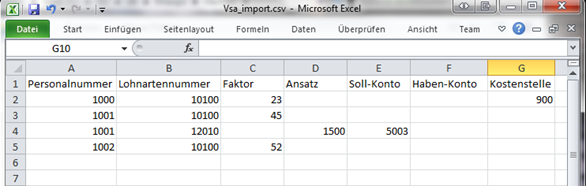
Der Datei-Inhalt muss folgendermassen aufgebaut sein:
-
Die Daten der ersten Zeile werden nicht importiert (Spaltentitel).
-
Soll- und Haben-Konto und Kostenstelle sind optional und können leer gelassen werden
-
Es kann entweder Faktor oder Ansatz eingelesen werden, je nachdem, welcher Wert auf der Lohnart als korrigierbar definiert ist.
Import ausführen
-
Öffnen Sie die Lohnberechnung unter „Lohnbuchhaltung“ – „Lohnberechnung“
Stellen Sie sicher, dass die Personen, für welche Sie variable Lohndaten importieren wollen, noch nicht berechnet sind.
-
Klicken Sie in der Ribbon-Gruppe „Variable Lohndaten“ auf die Schaltfläche „Importieren“.
-
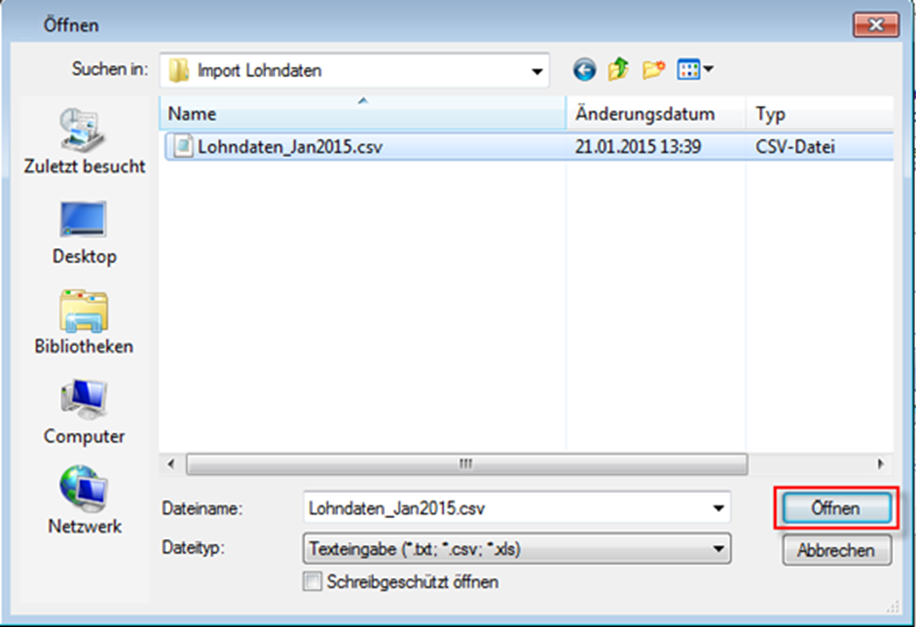
Wählen Sie die gemäss Punkt 1.2 aufbereitete Datei aus und klicken Sie auf „Öffnen“.
-
Kontrollieren Sie in der Liste der variablen Lohndaten, ob die Werte korrekt importiert wurden. Falls Sie die Liste zur Kontrolle ausdrucken möchten, können Sie dies über die folgenden Schaltflächen tun:

Kurzarbeit- und Schlechtwetterentschädigung
Grundeinstellungen
Grunddaten
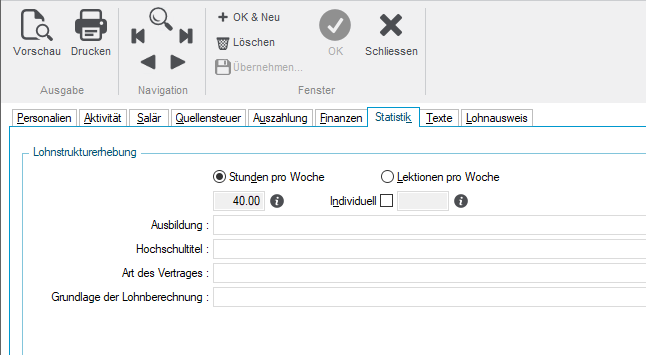
Im Lohnbuchhaltung à Mitarbeiter à Doppelklick auf Mitarbeiter à Register Statistik werden die Stunden pro Woche erfasst.
Mitarbeiter
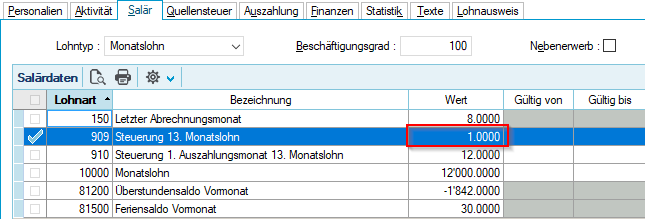
Im Register Salär wird der Beschäftigungsgrad erfasst.

Falls die Lohnart 909 mit dem Wert 1 erfasst ist, wird der Anteil 13. Monatslohn für die Berechnung des Stundenansatzes mitgerechnet.
Ferientage
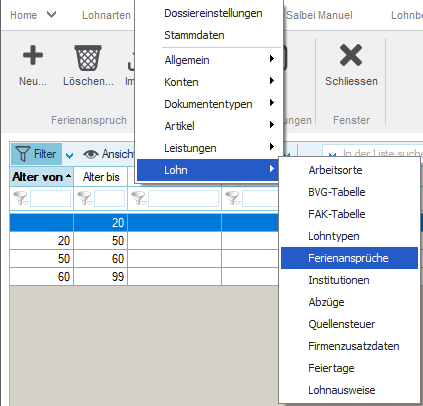
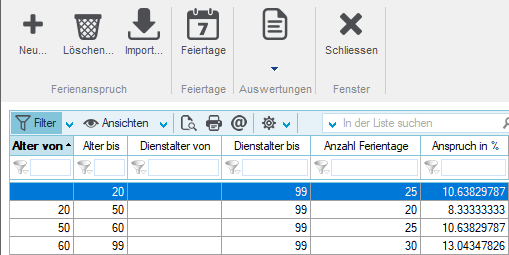
Unter Stammdaten, Lohn, Ferienansprüche sind die Ferien pro Altersgruppe erfasst.
Feiertage
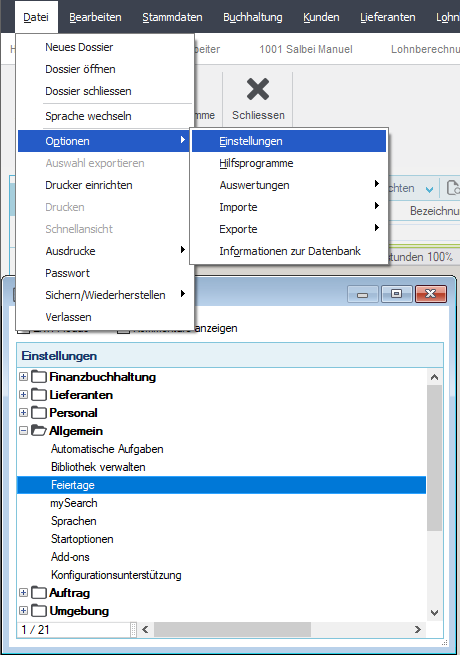
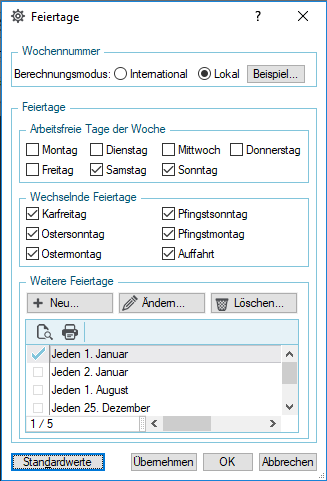
Unter Datei, Optionen, Einstellungen, Feiertage, sind die Feiertage definiert.
Berechnung
Stundenansatz
Die Berechnung des Stundenansatzes basiert auf den Tagen; Jahres- Samstag- Sonntag-Ferien-Feiertagen.
|
Berechnung Stunden |
|
|---|---|
|
Total Tage pro Jahr |
365 |
|
Samstag-/Sonntage |
104 |
|
Ferientage (Ferientabelle) |
20 |
|
Feiertage (Feiertagtabelle) |
9 |
|
Arbeitstage |
232 |
|
Arbeitstage pro Monat /12 |
19.33 |
|
Stunden pro Monat *8 |
154.67 |
Berechnung Ansatz in CHF
|
Berechnung Stundenansatz |
|
|---|---|
|
Monatslohn |
8000 |
|
Evt. Anteil 13. Monatslohn |
666.70 |
|
Total |
8666.70 |
|
Betrag pro Std. /154.67 |
56.10 |
Erfassung der Stunden
Lohnbuchhaltung, Lohnberechnung
Mit der Lohnart 620 werden die Anzahl Stunden der Kurzarbeit-/Schlechtwetterentschädigung bei den variablen Lohndaten erfasst. (Im Beispiel 16 Std.)
Mit der Lohnart 621 werden die Karenztage der Firma erfasst. (im Beispiel 1 Tag)

Mit der Lohnart 20600 wird der Lohn zu 100% abgezogen.
Mit den Lohnarten 20610 und 20620 werden die Beträge zu 80% dazu gerechnet.
Die Firma trägt den Betrag der Lohnart 20610.
Der Betrag der Lohnart 20620 wird von der ALV übernommen.
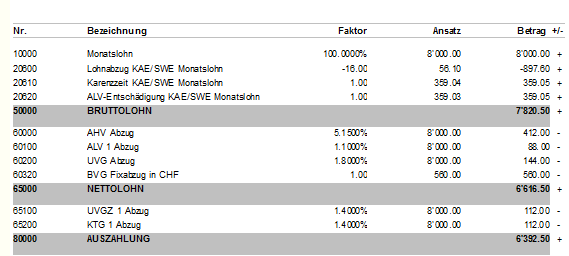
Bestehen für die Firma keine Karenztage mehr, sieht die Lohnabrechnung wie folgt aus:
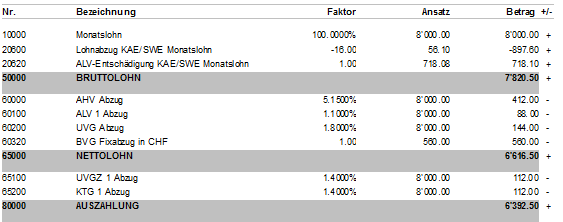
Die Sozialversicherungen werden vom ursprünglichen Lohn berechnet.
Professionelle Zeugnisse erstellen
In Zusammenarbeit mit unserem Partner WEKA haben Sie neu direkt aus Infoniqa ONE Start die Möglichkeit, rechtlich korrekte Arbeitszeugnisse zu erstellen. Sämtliche für das Arbeitszeugnis relevanten Daten zieht der WEKAZeugnismanager direkt aus Infoniqa ONE Start an. Für die restlichen Angaben werden Sie durch einen einfachen Assistenten geführt und als Endresultat haben Sie ein korrektes Arbeitszeugnis mit einem kleinen Zeitaufwand erstellt.
Der Zeugnis Manager muss erst über Extras à Add-ons à Add-on Verwaltung aktiviert werden.
Um den WEKA-Zeugnismanager zu starten, öffnen Sie bitte das Menü «Lohnbuchhaltung à Mitarbeiter» und darin den gewünschten Mitarbeiter.
-
Klicken Sie in der Symbolliste auf die Schaltfläche «Zeugnis erstellen».

Mit einem Klick auf die Schaltfläche öffnet sich anschliessend über das Internet das Anmeldeportal bei der WEKA.Nach dem Login werden Sie mittels Assistent durch die Erstellung des Zeugnisses geführt.
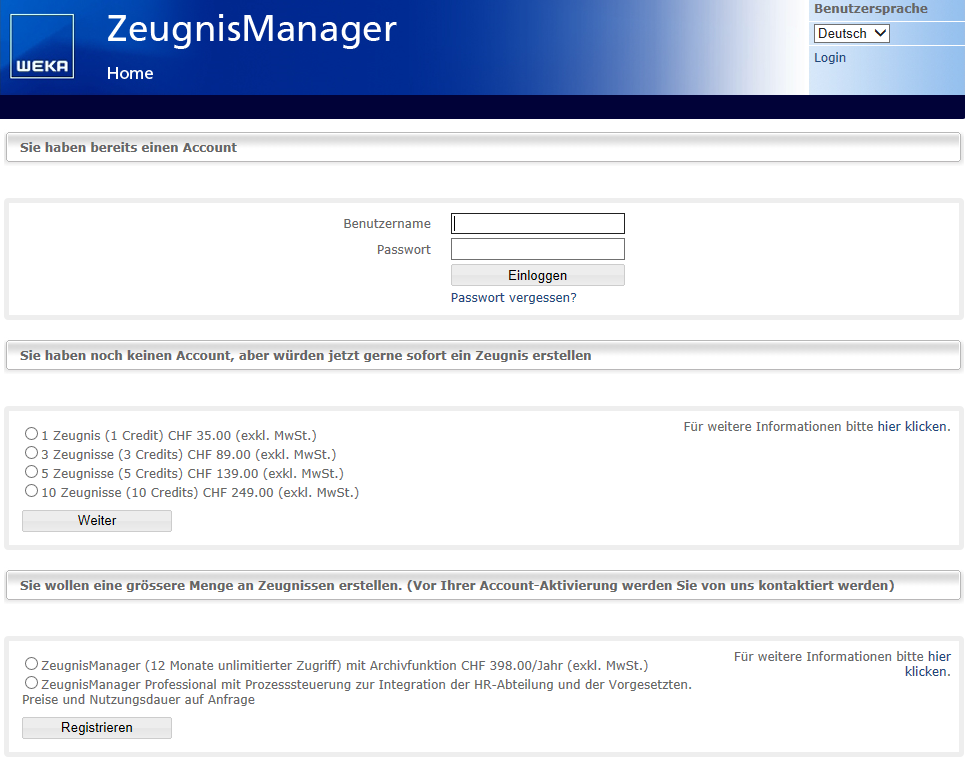
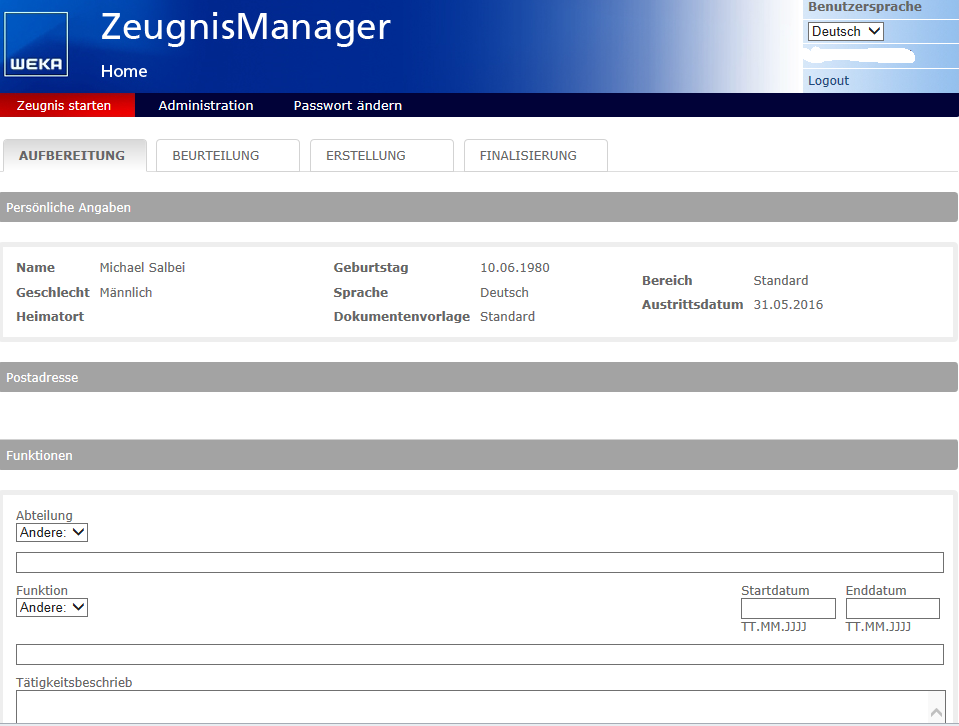
Wenn Sie schon einen Account haben, können Sie sich direkt einloggen oder sich für eine der zur Verfügung stehenden Option entscheiden. Nachdem Sie sich eingeloggt haben, überprüfen Sie bitte die Angaben des Mitarbeiters und ergänzen Sie diese nötigenfalls (Funktionen und Tätigkeitsbeschrieb).
-
Danach starten Sie mit der weiteren Abfrage über die Schaltfläche «Zeugnisabfrage starten».
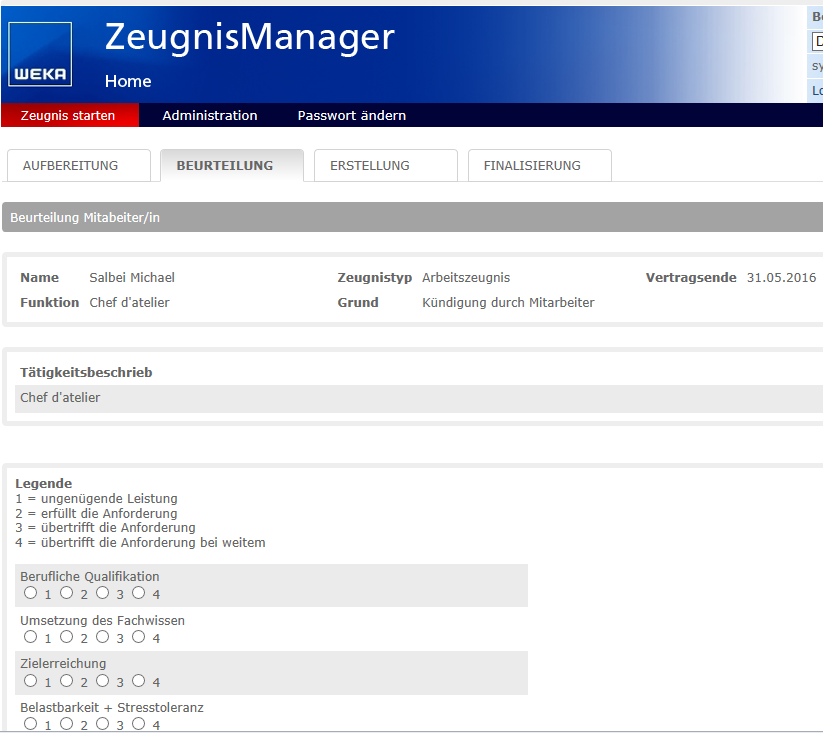
Danach müssen Sie die beruflichen Qualifikationen sowie das Verhalten des Mitarbeiters in einer Skala von 1 – 4 beurteilen. Klicken Sie anschliessend auf «senden/bestätigen».
Im nächsten Schritt schlägt Ihnen WEKA bereits eine mögliche Formulierung des Arbeitszeugnisses vor.
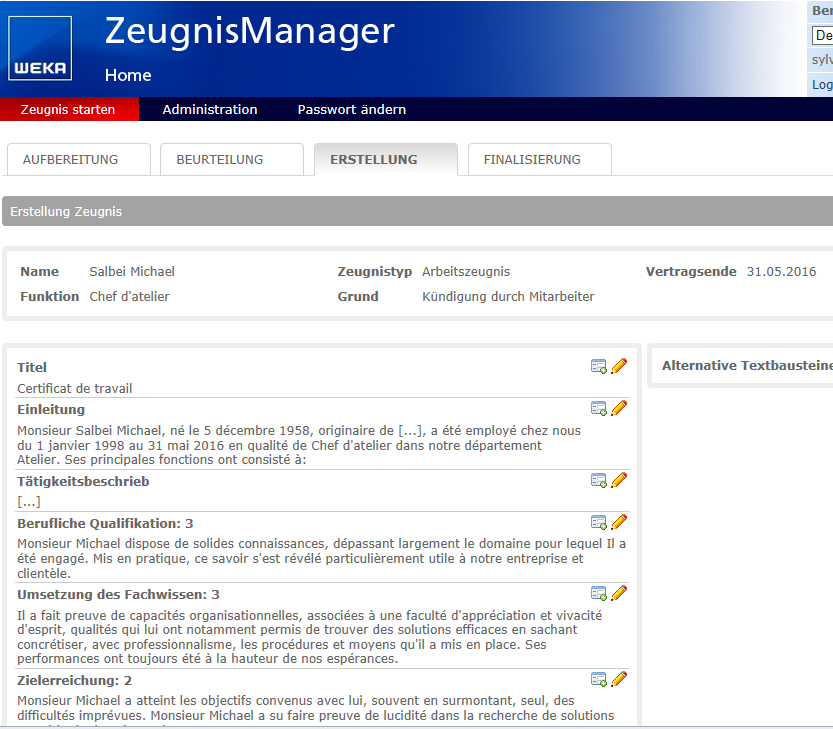
Über die Schaltflächen können Sie die jeweiligen Textvorschläge noch individuell mutieren und anpassen.
-
Klicken Sie anschliessend auf die Schaltfläche «bestätigen» Als letzten Schritt können Sie das erstellte Arbeitszeugnis als MS-Word Dokument anschauen.
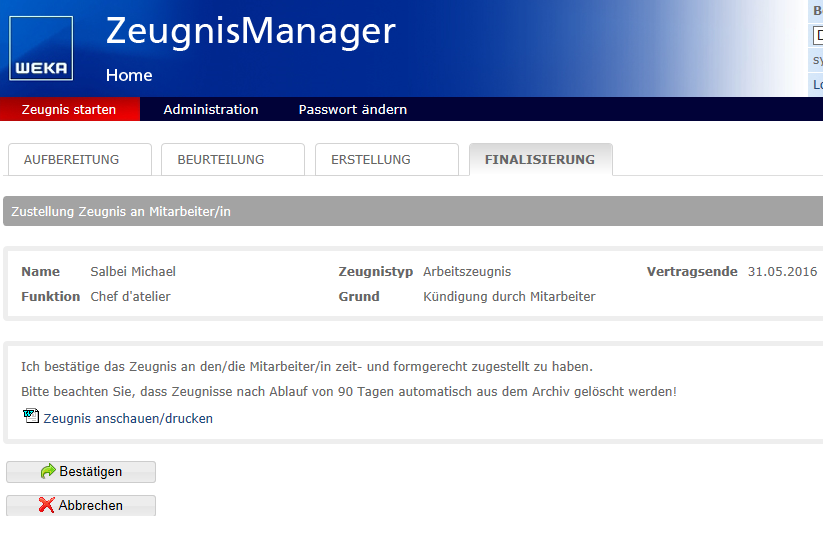
Über die Schaltfläche «bestätigen» schliessen Sie die Erstellung des Zeugnisses ab. Falls Sie noch weitere Pendenzen im WEKA-Zeugnismanager haben, erscheinen diese nach der Erstellung des Arbeitszeugnisses. Ansonsten verlassen Sie den Zeugnismanager über die Schaltfläche «Logout». Sie haben zudem die Möglichkeit, sämtliche bereits erstellte Zeugnisse nochmals anzuschauen.
-
Öffnen Sie dafür den Personalstamm über das Menü «Lohnbuchhaltung –Personalstamm». Klicken Sie anschliessend in der Symbolliste auf die Schaltfläche «Zeugnisse einsehen».

Quellensteuer:
Direkt durch die Ausgleichskasse bezahlte Kinderzulagen
Direkt von der Ausgleichskasse ausbezahlte Kinderzulagen müssen für die Quellensteuerbasis berücksichtigt werden.
Ab Version 2015.3 bieten wir Ihnen die Möglichkeit, den von der Ausgleichskasse direkt ausbezahlte Betrag beim Mitarbeiter zu erfassen.
Wenn Sie die Quellensteuertabellen hinterlegt haben, wird die Quellesteuerbasis dann automatisch berechnet. Grundlage dazu ist eine neue Hilfslohnart 33135.
Lohnarten importieren
-
Öffnen Sie die Lohnarten über das Menü Lohnbuchhaltung – Lohnarten.
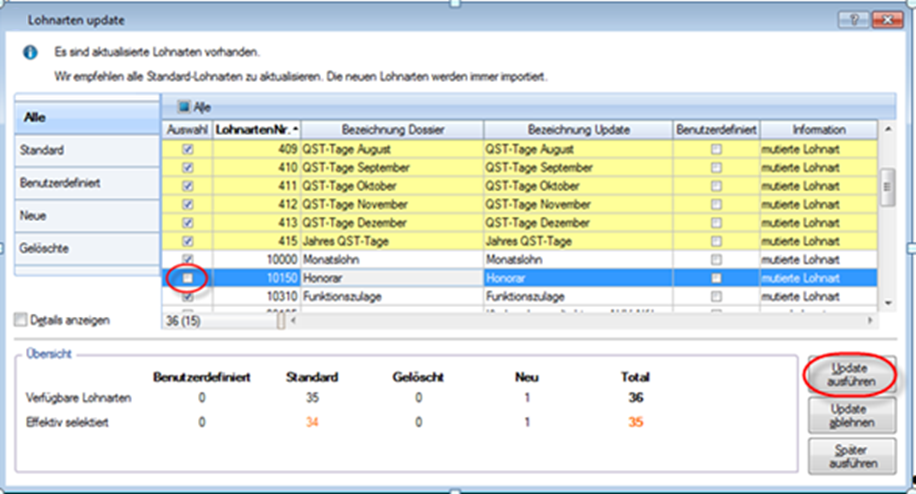
Wenn Sie Infoniqa ONE Start nach der Installation des Updates das erste Mal starten, öffnet sich automatisch das Fenster mit der Anzeige der veränderten Lohnarten. Sie können das Fenster aber auch manuell über die Schaltfläche „Update“ aufrufen.

Alle Lohnarten sind aktiviert, damit diese durch das Update aktualisiert werden können.
-
Deaktivieren Sie bitte bei Lohnarten, die Sie nicht überschreiben möchten, die Auswahl der Checkbox.
-
Danach klicken Sie auf „Update ausführen“.
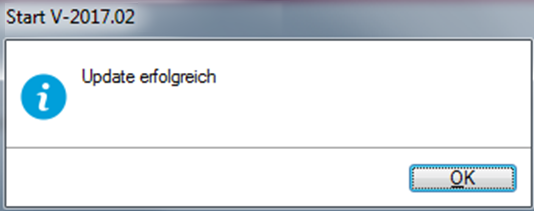
Neue Lohnarten werden somit automatisch eingefügt und mutierte Lohnarten auf den neuen Standard gesetzt. Zur Bestätigung wird folgende Meldung angezeigt:
Lohnart 33135 „Kinderzulagen direkt von AHV-AK bezahlt“
Die neue Lohnart 33135 ist eine Hilfslohnart. Sie führt weder zur Auszahlung, noch hat sie Auswirkungen für die Sozialversicherungen. Sie wird weder in die FIBU verbucht, noch erscheint der Betrag auf dem Lohnausweis.
Die neue Lohnart wird ausschliesslich dazu verwendet, um die Basis für die Quellensteuer anzupassen. Somit haben die Register „Finanzen“ und „Lohnmeldungen“ keine Einträge. Sie ist nur relevant, wenn ein Mitarbeiter eine Ausländerbewilligung mit Quellensteuerrelevanz hat und Sie ausserdem mit den Quellensteuertabellen arbeiten.
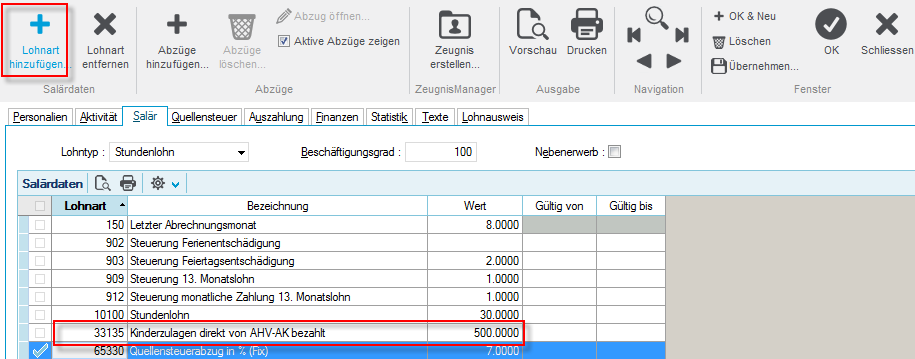
Im Register „Berechnung“ ist die Formel mit „Salarydata(33135)“ im Ansatz vorhanden. Somit kann diese Lohnart dem betreffenden Mitarbeiter direkt hinzugefügt werden. Öffnen Sie dazu im Personalstamm das Register „Salär“ des entsprechenden Mitarbeiters. Hier wird der Betrag erfasst, den der Mitarbeiter direkt von der Ausgleichskasse erhält.
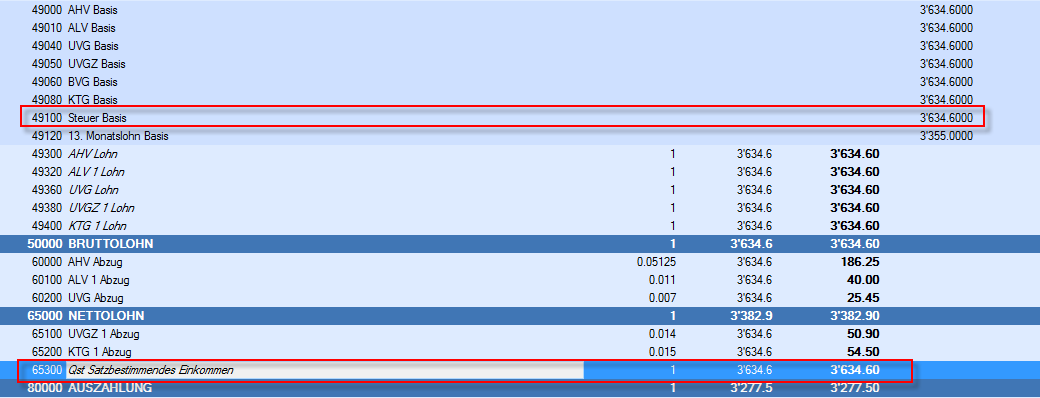
Am Beispiel der Lohnabrechnung sehen Sie, dass die Steuer-Basis zugleich als Berechnungsgrundlage für den quellensteuerpflichtigen Lohn miteinbezogen wird.
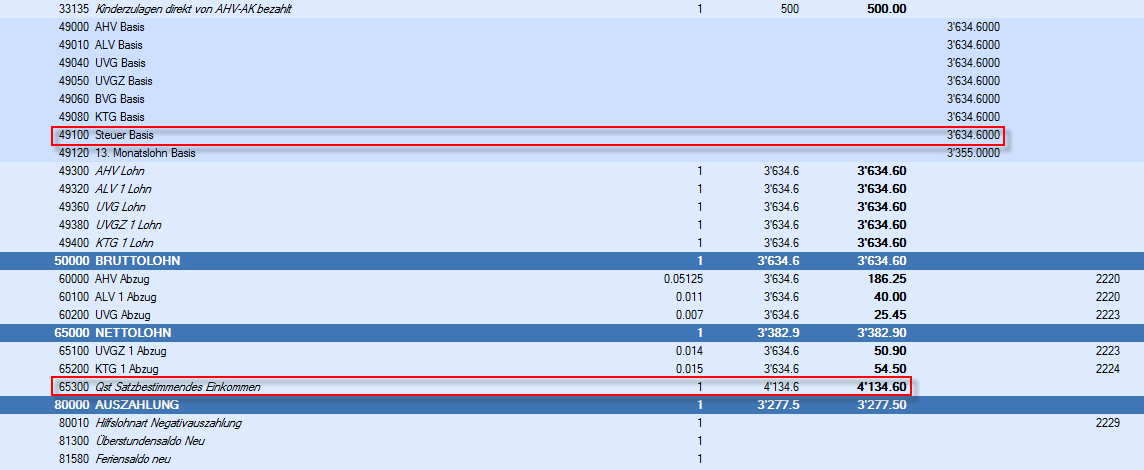
Wird auf der Hilfslohnart 33135 beispielsweise ein Betrag von CHF 500.- erfasst, wird der Betrag der Lohnart „Berechnungsgrundlage QST-pflichtiger Lohn“ um die CHF 500.- erhöht. Dementsprechend wird der Prozentsatz anhand des neuen Betrages zur Berechnung herangezogen. Der Prozentsatz ändert sich von 13.51% auf 14.13%.
Es wird nur von der Steuerbasis berechnet, aber mit dem höheren Prozentsatz.
Kommentare
0 Kommentare
Bitte melden Sie sich an, um einen Kommentar zu hinterlassen.